
Menu
Spazio colore e profilo colore

Capire e gestire il colore digitale
Introduzione
Nel precedente articolo abbiamo seguito il percorso del colore digitale: dalla luce che raggiunge il sensore, alla ricostruzione dell’immagine, fino alla visualizzazione sul monitor e alla stampa.
Ora approfondiamo alcuni concetti fondamentali per imparare a gestire correttamente il colore durante il nostro lavoro fotografico.
Dobbiamo comprendere che non basta acquisire correttamente i colori o visualizzarli sul monitor: occorre sapere come vengono rappresentati, interpretati e trasferiti da un dispositivo all’altro.
In particolare, approfondiremo cinque elementi:
• Spazio colore.
• Profondità in bit.
• Profilo colore.
• Profilo colore del monitor.
• Profilo colore della stampante.
SPAZIO COLORE: quali colori possiamo rappresentare
Uno spazio colore definisce l’insieme dei colori che possono essere rappresentati attraverso un determinato sistema.
Questa gamma viene chiamata Gamut.
Possiamo immaginare lo spazio colore come un contenitore: alcuni contenitori sono più piccoli, altri più grandi. Un contenitore più ampio permette di rappresentare una gamma cromatica più estesa.
In fotografia incontriamo principalmente tre spazi colore.
Le tre scatole di matite colorate
Immaginiamo di avere davanti a noi tre scatole di matite colorate.
La prima contiene una selezione relativamente limitata di colori, la seconda offre una scelta più ampia, mentre la terza contiene una gamma ancora più estesa.
Possiamo utilizzare questa immagine per comprendere la differenza tra i tre principali spazi colore fotografici.
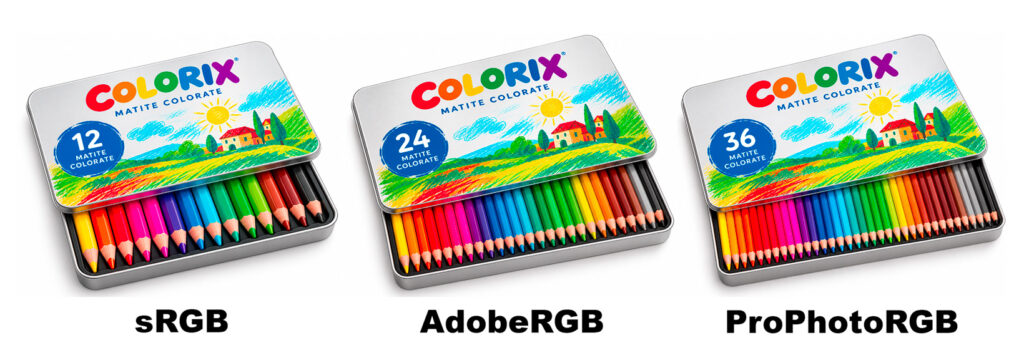
• sRGB: rappresenta la scatola con la gamma cromatica più contenuta.
• Adobe RGB: rappresenta una scatola più ampia, soprattutto per quanto riguarda i verdi e i ciano.
• ProPhoto RGB: rappresenta la scatola più grande, con una gamma cromatica molto estesa.
La differenza non riguarda semplicemente il numero di colori contenuti, ma soprattutto l’estensione della gamma cromatica che ciascuno spazio è in grado di rappresentare.
I tre principali spazi colore
• sRGB: È lo spazio colore più diffuso. Viene utilizzato prevalentemente per il web, la condivisione delle fotografie e la visualizzazione sui dispositivi digitali.
• Adobe RGB: Possiede un gamut più ampio rispetto a sRGB, soprattutto nelle regioni dei verdi e dei ciano. Può essere utile nei flussi fotografici destinati a determinati processi di stampa.
• ProPhoto RGB: È uno spazio colore con un gamut molto ampio, capace di rappresentare una gamma cromatica superiore a quella di Adobe RGB e sRGB. È particolarmente indicato nella post-produzione avanzata delle immagini RAW, perché permette di conservare una maggiore estensione cromatica durante le elaborazioni. Proprio per la sua ampiezza, è consigliabile utilizzarlo in un flusso di lavoro a 16 bit per canale.
Esempio pratico
Immaginiamo di fotografare un paesaggio con un prato verde molto intenso e un cielo particolarmente saturo.
Se lavoriamo in uno spazio colore ristretto, alcuni colori potrebbero non essere rappresentabili correttamente.
Utilizzando ProPhoto RGB disponiamo invece di uno spazio molto più ampio, nel quale possiamo conservare anche colori molto saturi che potrebbero non rientrare nel gamut sRGB.
Uno spazio colore più ampio non crea nuovi colori nella fotografia, ma permette di rappresentare e conservare una gamma cromatica maggiore.
Profondità in bit: con quale precisione rappresentiamo i colori
Se lo spazio colore stabilisce quali colori possiamo rappresentare, la profondità in bit stabilisce con quale precisione possiamo rappresentare i valori numerici di ciascun colore.
Un’immagine RGB è composta da tre canali:
• Rosso (R).
• Verde (G).
• Blu (B).
La profondità in bit determina quanti livelli numerici sono disponibili per ciascun canale.
Le principali profondità in bit
• 8 bit per canale: Permettono di rappresentare 256 livelli per ciascun canale, da 0 a 255. Combinando i tre canali RGB otteniamo circa 16,7 milioni di combinazioni cromatiche.
• 16 bit per canale: Permettono di rappresentare fino a 65.536 livelli per ciascun canale. Disponiamo quindi di una quantità enormemente maggiore di valori intermedi, con una migliore precisione nelle transizioni tonali e cromatiche.
• 32 bit in virgola mobile (Floating Point): È una modalità particolare, utilizzata soprattutto nelle elaborazioni HDR, che permette di gestire un intervallo molto ampio di valori luminosi.
Esempio pratico
Immaginiamo di fotografare un cielo al tramonto, con una sfumatura che passa gradualmente dall’arancione al blu. Con 8 bit disponiamo di un numero limitato di livelli per rappresentare queste transizioni. Se interveniamo pesantemente sulle curve, aumentando il contrasto o modificando la luminosità, possiamo rendere visibili delle discontinuità nelle sfumature. Questo fenomeno viene chiamato Banding o Posterizzazione.
Con 16 bit disponiamo di molti più livelli intermedi. Le transizioni sono quindi rappresentate con maggiore precisione e resistono meglio alle successive elaborazioni.
Perché è importante utilizzare 16 bit
Durante la post-produzione eseguiamo numerose operazioni: regoliamo le curve, modifichiamo il contrasto, schiariscono e scuriamo alcune zone, interveniamo sulla saturazione e sui singoli colori. Ogni intervento modifica i valori numerici dell’immagine. Lavorare a 16 bit ci permette di conservare una maggiore precisione durante queste elaborazioni, riducendo il rischio di perdere informazioni nelle transizioni tonali.
Profilo colore: come vengono interpretati i valori RGB
Un concetto fondamentale: il profilo colore.
Uno spazio colore definisce una gamma di colori; un profilo colore permette invece di interpretare correttamente i valori numerici che descrivono quei colori. In pratica, il profilo colore è una sorta di carta d’identità cromatica. Permette ai programmi di gestione del colore di sapere quale significato attribuire ai valori RGB di un’immagine. Per esempio, quando apriamo una fotografia in Photoshop, il programma deve conoscere lo spazio colore al quale appartengono i suoi valori RGB. Un valore RGB, da solo, non è sufficiente a identificare un colore in modo assoluto: ha bisogno di un riferimento cromatico.
Esempio pratico: sRGB e Adobe RGB
Immaginiamo di avere due fotografie con gli stessi valori numerici RGB, ma una interpretata con il profilo sRGB e l’altra con Adobe RGB. I colori visualizzati potrebbero risultare differenti, perché i valori numerici vengono interpretati secondo due riferimenti cromatici diversi. È proprio il profilo a dare un significato preciso ai valori RGB.
Assegnare o convertire un profilo
In Photoshop troviamo due operazioni che non devono essere confuse.
• Assegna profilo: Cambia il modo in cui vengono interpretati i valori RGB, senza modificarli. Di conseguenza, l’aspetto dell’immagine può cambiare.
• Converti in profilo; Modifica i valori numerici RGB per cercare di mantenere lo stesso aspetto cromatico nel nuovo spazio colore, nei limiti del gamut di destinazione.
Esempio pratico
Abbiamo una fotografia in Adobe RGB e vogliamo pubblicarla sul web. La procedura corretta è convertirla in sRGB. Photoshop modifica i valori RGB, quando necessario, per mantenere il più possibile l’aspetto originale all’interno del gamut sRGB. Non dobbiamo semplicemente assegnare sRGB, perché in questo caso cambieremmo l’interpretazione dei colori.
Profilo colore del monitor: come il monitor riproduce i colori
Il monitor è il nostro strumento principale per valutare e correggere una fotografia. Ma dobbiamo considerare una cosa: ogni monitor riproduce i colori secondo caratteristiche proprie. Due monitor possono mostrare la stessa fotografia in modo diverso: uno potrebbe apparire più caldo, l’altro più freddo; uno potrebbe mostrare colori più saturi, l’altro meno intensi.
Per questo motivo è importante utilizzare un profilo colore specifico per il nostro monitor. Il profilo ICC del monitor descrive come quel particolare dispositivo riproduce i colori e permette al sistema operativo e ai programmi con gestione colore di compensarne le caratteristiche.
Calibrazione e profilazione: non sono la stessa cosa
Calibrazione: Porta il monitor a determinate condizioni di funzionamento, per esempio il punto di bianco, Luminosità, Gamma tonale.
Profilazione: Misura come il monitor riproduce i colori e crea un profilo ICC che descrive il suo comportamento. Normalmente queste operazioni vengono effettuate con un colorimetro.
Esempio pratico
Immaginiamo di modificare una fotografia sul nostro monitor, correggendo il bilanciamento del bianco e la saturazione. Se il monitor presenta una dominante gialla che non abbiamo corretto attraverso la calibrazione e la profilazione, potremmo rendere la fotografia troppo fredda per compensarla inconsapevolmente.
Su un altro monitor, correttamente calibrato e profilato, la fotografia apparirebbe quindi eccessivamente fredda.
Il profilo del monitor serve proprio a ridurre queste differenze e a permetterci di lavorare in condizioni cromatiche controllate.
Profilo colore della stampante: come i colori diventano inchiostro sulla carta
La stampa fotografica. Qui incontriamo un altro profilo colore, quello della stampante. La stampante non riproduce i colori come un monitor. Il monitor emette luce attraverso i suoi pixel RGB, mentre la stampante utilizza inchiostri e carta per riflettere la luce dell’ambiente.
Il risultato dipende da diversi fattori:
• Modello della stampante.
• Tipo di inchiostro.
• Tipo di carta.
• Caratteristiche del supporto di stampa.
Per questo motivo non esiste un unico profilo ICC valido per tutte le stampanti e per tutte le carte. Ogni combinazione può richiedere un profilo specifico.
Esempio pratico
Immaginiamo di utilizzare una stampante Canon e di voler stampare una fotografia su carta Canon Pro Platinum. La stampante utilizza una determinata combinazione di inchiostri e carta per riprodurre i colori. Il profilo ICC specifico per quella combinazione descrive come verranno riprodotti i colori sulla carta. Se invece utilizziamo una carta diversa, per esempio una carta opaca Fine Art, dovremo utilizzare il relativo profilo, perché cambiano le caratteristiche di assorbimento e riflessione della luce.
A cosa serve il profilo della stampante
Serve a tradurre i colori dell’immagine in valori di stampa compatibili con il comportamento della specifica combinazione stampante-inchiostri-carta.
In Photoshop possiamo utilizzare la funzione di gestione colore in fase di stampa, selezionando il profilo ICC corretto e l’intento di rendering più adatto. È importante anche evitare la doppia gestione del colore. Se Photoshop gestisce la conversione attraverso il profilo ICC, dobbiamo impostare correttamente il driver della stampante affinché non effettui una seconda correzione cromatica.
La prova colore: simulare la stampa sul monitor
Prima di stampare una fotografia possiamo utilizzare in Photoshop la funzione Prova colori (Soft Proof). Questa funzione simula sul monitor il comportamento cromatico della specifica combinazione di stampante e carta, utilizzando il relativo profilo ICC. In questo modo possiamo valutare in anticipo eventuali differenze rispetto all’immagine visualizzata normalmente e individuare i colori che la stampante potrebbe non riuscire a riprodurre fedelmente. La prova colore non modifica automaticamente la fotografia originale: serve a visualizzare una simulazione del risultato di stampa e, se necessario, a intervenire sull’immagine prima della conversione finale.